1.Buscar información mediante una imagen
Es muy efectivo subir la foto o su enlace a Google Imágenes. Sólo hay que pulsar en el icono de cámara que aparece junto al micrófono en la caja de texto del buscador. Pues Google ofrece sugerencias sobre lo que aparece en la foto.


2.Jugar con las sugerencias en frases
Si buscamos con una frase relacionada a un tema y vamos suprimiendo letras o palabras Google nos proveerá con un listado de opciones de búsqueda que nos interesen.

3.Hacer búsquedas por tiempo
El menú Herramientas de búsqueda permite seleccionar resultados en función del momento en que aparecieron online. Es decir, que podemos filtrar los resultados de una búsqueda para que sólo aparezcan los de la última hora o de una hora en específico.

4.Para buscar por formato
Para buscar tipos de archivos específicos como PDF, PPT o XLS, añade en la búsqueda filetype: seguido de la abreviatura de tres letras del tipo de archivo.

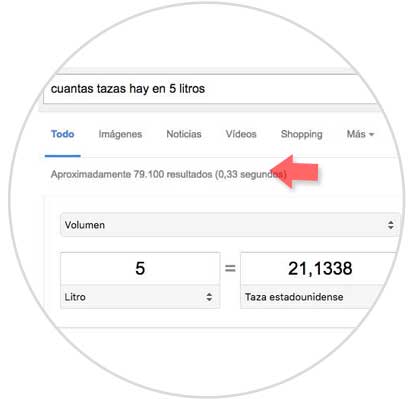
5.Para realizar cálculos y conversiones
Si introducimos una ecuación matemática, cualquier operación o una conversión en el cuadro de búsqueda, Google hará las cuentas y resoluciones evitando que utilicemos la calculadora y tener cálculos de manera más rápida.
6.Para obtener resultados de un intervalo determinado
Para especificar el intervalo numérico que te interese, escribe dos puntos (..) y, a continuación, un espacio y los números del intervalo.

7.Busca en una página web especifica
Si queremos hacer una búsqueda en un determinado tipo de sitio, o página web, podemos añadir site: luego de los términos de búsqueda.

8.Informe del tiempo
En Google podemos consultar el informe del clima en cualquier lugar del mundo, si escribimos la palabra tiempo seguida de un código postal de un país o del nombre de la ciudad en cualquier otro país. Solo debemos escribir tiempo y Google nos dará el informe para nuestra ubicación actual.

9.Obtén definiciones
Si escribimos el operador define: delante de una palabra cuyo significado queremos conocer, obtenemos resultados instantáneos.

10.Buscar por tipo de archivo
Si queremos encontrar un documento o tipo de archivo específico, añadimos filetype:seguido de las palabras clave. Esto buscará un archivo en formato PDF.